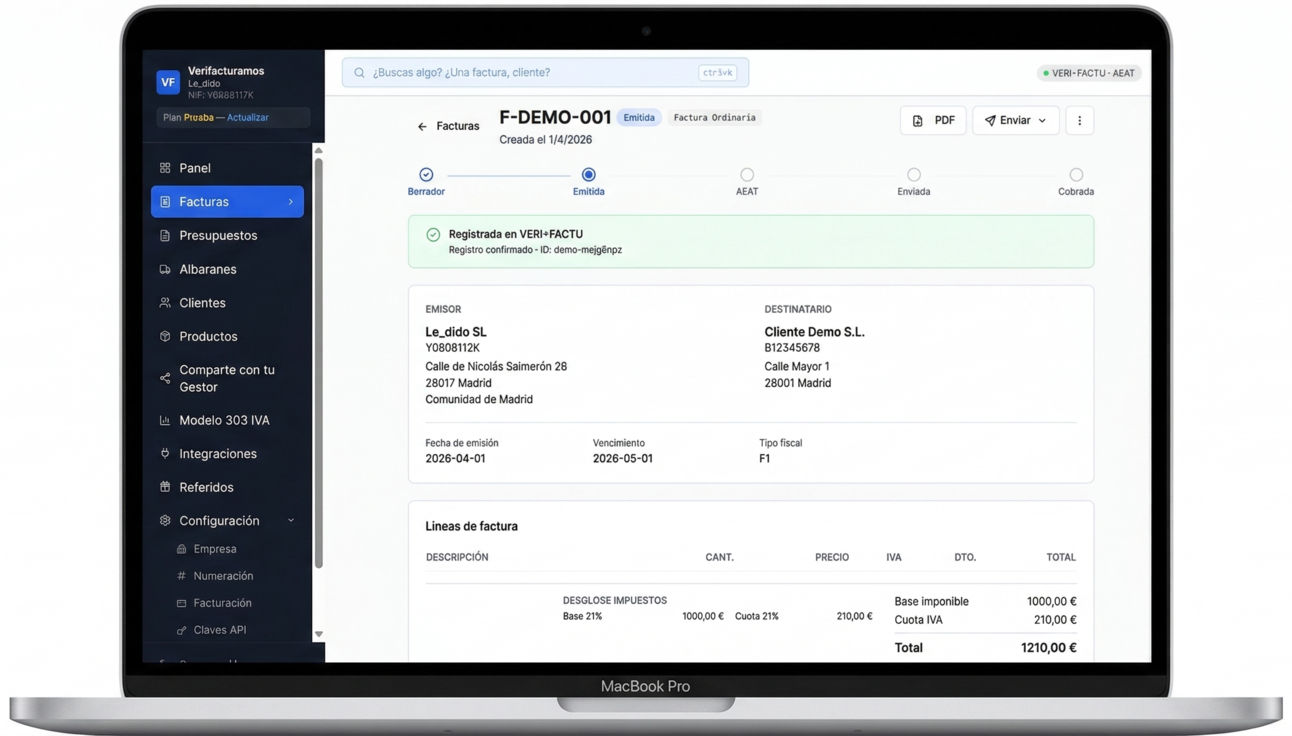
Así funciona
Tu factura, conforme en segundos
Los elementos obligatorios de una factura electrónica son exactamente los mismos que los de una factura ordinaria en papel: los 9 campos que exige el artículo 6 del Reglamento de Facturación (RD 1619/2012). Lo que cambia no es el contenido, sino el medio: en una factura electrónica, estos elementos los gestiona un software de facturación que calcula impuestos, asigna numeración y guarda el historial automáticamente. Si el software cumple con VERIFACTU (RD 1007/2023), se añaden elementos técnicos adicionales: código QR, hash encadenado y registro en la AEAT.
- 9 elementos obligatorios en toda factura electrónica (los mismos que en papel).
- 6 los gestiona el software automáticamente (número, datos emisor, base, IVA, IRPF, total).
- 3 los rellenas tú en cada factura (cliente, descripción, precio).
- Elementos VERIFACTU adicionales (código QR, hash, registro AEAT) → los genera el software si es conforme.
- Elementos recomendados no obligatorios: logo, IBAN, fecha de vencimiento, forma de pago.
- Mapa visual: los 9 elementos en una factura real
- Elementos de cabecera: número y fecha
- Elemento: datos del emisor
- Elemento: datos del destinatario
- Elemento: descripción de la operación
- Elementos fiscales: base, IVA, IRPF y total
- Elementos VERIFACTU (nuevos desde 2027)
- Elementos recomendados (no obligatorios pero útiles)
- Factura simplificada: qué elementos se pueden omitir
- Elementos que más se olvidan (y sus consecuencias)
- Cómo un software incluye todos los elementos automáticamente
- Preguntas frecuentes
Mapa visual: los 9 elementos en una factura real
Antes de entrar en detalle, esta tabla te muestra los 9 elementos obligatorios, dónde aparecen en la factura, y quién los rellena — tú o el software.
| Elemento | Dónde aparece | ¿Quién lo rellena? | Ejemplo |
|---|---|---|---|
| 1. Número | Cabecera, arriba derecha | Software (automático) | F-2026-0015 |
| 2. Fecha | Cabecera, junto al número | Software (hoy por defecto) | 20 abril 2026 |
| 3. Datos emisor | Bloque superior izquierdo | Software (configurado una vez) | Juan Pérez, NIF 12345678A, C/ Mayor 5, Madrid |
| 4. Datos cliente | Bloque superior derecho | Tú (la primera vez; luego se guarda) | Empresa X SL, NIF B98765432, Av. Diagonal 100, Barcelona |
| 5. Descripción | Cuerpo de la factura (líneas) | Tú | Diseño web landing page proyecto "NuevoLanzamiento" |
| 6. Base imponible | Pie, bloque de totales | Software (cantidad × precio) | 1.500,00 € |
| 7. IVA | Pie, desglose por tipo | Software (tipo configurado) | IVA 21% = 315,00 € |
| 8. IRPF | Pie, debajo del IVA | Software (si aplica) | Retención IRPF 7% = −105,00 € |
| 9. Total | Pie, última línea destacada | Software (base + IVA − IRPF) | 1.710,00 € |
Conclusión visual: de los 9 elementos, el software rellena 6 automáticamente y tú solo actúas en 3 (cliente, descripción, precio). Esto es lo que hace que una factura electrónica sea más rápida y segura que una hecha a mano: no hay cálculos que equivocar, no hay números que saltar, y no hay datos que olvidar.
Elementos de cabecera: número y fecha
Elemento 1: Número de factura
El número es el primer elemento que aparece en la factura y el primero que Hacienda comprueba en una inspección. Debe ser correlativo dentro de una serie, sin saltos ni repeticiones. Puedes tener varias series (F para ordinarias, R para rectificativas), pero dentro de cada serie la numeración es estrictamente secuencial.
En un software de facturación, el número se asigna automáticamente: la primera factura es la 1, la segunda la 2, y así sucesivamente. No hay forma de duplicar un número ni de dejar un hueco. En Excel, este es el error más frecuente: copias la plantilla del mes pasado y olvidas cambiar el número. Dos facturas con el mismo número es un incumplimiento del Reglamento de Facturación.
Formatos habituales: F-2026-0001, 2026/001, o simplemente 1. El formato es libre, lo que importa es la secuencia.
Elemento 2: Fecha de emisión
La fecha en que se expide la factura. Si la operación (el servicio o la entrega del bien) se realizó en una fecha diferente, también debe constar la fecha de la operación. El plazo máximo para emitir la factura es el día 16 del mes siguiente a la operación (art. 11, RD 1619/2012).
En un software, la fecha de emisión se pone automáticamente como "hoy". Si necesitas cambiarla, puedes hacerlo — pero un software con VERIFACTU no te permitirá antedatar la factura, porque el sello de tiempo registra la fecha real.
Elemento: datos del emisor
Tus datos fiscales completos como emisor de la factura. Deben incluir:
- Nombre y apellidos (persona física) o razón social (sociedad: "Mi Empresa SL").
- NIF: tu número de identificación fiscal (DNI + letra si eres persona física; letra + 8 dígitos si eres sociedad).
- Domicilio fiscal completo: calle, número, piso, código postal, municipio y provincia. "Madrid" a secas no es suficiente.
En un software, estos datos se configuran una sola vez al crear tu cuenta. A partir de ahí, aparecen automáticamente en cada factura que emitas. No los vuelves a tocar salvo que cambies de domicilio o de forma jurídica.
Elemento: datos del destinatario
Los datos del cliente al que facturas. En una factura ordinaria (completa), son obligatorios:
- Nombre o razón social — como aparece en el registro mercantil si es sociedad.
- NIF/CIF — sin este dato, la factura no es válida.
- Domicilio fiscal — completo.
Este es el elemento que tú rellenas activamente — pero solo la primera vez. Un software guarda los datos del cliente para la siguiente factura. Cuando vuelvas a facturar al mismo cliente, lo seleccionas de una lista y sus datos aparecen automáticamente. Cero copiar y pegar, cero errores.
Elemento: descripción de la operación
El otro elemento que rellenas tú en cada factura: qué has hecho o qué has vendido. La ley dice "descripción de la naturaleza de los bienes entregados o servicios prestados", y exige que sea "suficientemente detallada" para identificar la operación.
Ejemplos de descripciones correctas e incorrectas:
- Correcto: "Desarrollo de aplicación móvil iOS para gestión de pedidos, proyecto 'AppDelivery v2.0'. Sprint 1: wireframes + prototipo navegable. Periodo: 1-30 abril 2026."
- Correcto: "Instalación eléctrica completa en vivienda unifamiliar, C/ Robles 14, Alcalá de Henares. 12 puntos de luz + cuadro general."
- Incorrecto: "Servicios profesionales" — demasiado vago, no identifica la operación.
- Incorrecto: "Según presupuesto adjunto" — sin adjuntar el presupuesto, la factura está incompleta.
- Incorrecto: "Varios" — no tiene sentido a ningún efecto.
Una descripción clara protege a ambas partes: a ti porque demuestra qué entregaste, y al cliente porque justifica el gasto ante Hacienda. Si un inspector mira tu factura y solo ve "Servicios", te va a pedir explicaciones.
Elementos fiscales: base, IVA, IRPF y total
Los cuatro últimos elementos obligatorios forman el bloque de totales de la factura. Son los que más errores generan cuando se calculan a mano — y los que un software resuelve automáticamente.
Elemento 6: Base imponible
El importe neto de la operación, antes de aplicar IVA e IRPF. Si la factura tiene varias líneas con productos o servicios al mismo tipo de IVA, la base es la suma de todas. Si hay líneas con tipos de IVA diferentes, debe constar una base imponible separada para cada tipo.
En un software: la base se calcula automáticamente como cantidad × precio unitario para cada línea.
Elemento 7: Tipo de IVA y cuota
La factura debe indicar el porcentaje de IVA aplicado y el importe resultante para cada tipo:
- 21% (general) — la mayoría de servicios y productos.
- 10% (reducido) — hostelería, transporte viajeros, vivienda nueva.
- 4% (superreducido) — alimentos básicos, libros, medicamentos.
- Exento — sanidad, enseñanza, seguros. Requiere mención legal del artículo de la Ley del IVA.
Si hay líneas con diferentes tipos de IVA en la misma factura, cada tipo debe tener su propio desglose (base + tipo + cuota) por separado. Un software gestiona esto automáticamente al asignar el tipo de IVA a cada línea. En Excel, tienes que crear columnas separadas y verificar que las sumas cuadren — el error más silencioso de la facturación manual.
Para más detalle sobre tipos y cálculos, lee la guía de cómo hacer una factura con IVA.
Elemento 8: Retención IRPF (cuando aplica)
La retención de IRPF no siempre aparece en la factura. Solo es un elemento presente cuando se cumplen tres condiciones a la vez:
- El emisor es un profesional (secciones 2ª y 3ª del IAE).
- El destinatario es una empresa o autónomo (actúa como retenedor).
- La operación no está excluida de retención.
Si se cumplen las tres: 15% general o 7% reducido (año de alta + 2 años naturales siguientes). Si falta cualquiera: la factura no lleva IRPF.
El IRPF se calcula sobre la base imponible, no sobre el subtotal con IVA. Es decir: base × 15% (o 7%), no (base + IVA) × 15%. Este es el error más común cuando se calcula a mano — un software nunca lo comete.
Elemento 9: Importe total
El resultado final: base imponible + cuota IVA − retención IRPF = total a pagar por el destinatario. Es el número que el cliente mira para saber cuánto tiene que transferirte.
En un software, el total se calcula automáticamente. En Excel, es una fórmula que depende de que todas las celdas estén correctas — y que se actualice cuando cambias un dato. Un solo enlace de celda roto y el total está mal sin que te des cuenta.
Elementos VERIFACTU (nuevos desde 2027)
Además de los 9 elementos de contenido, a partir del 1 de julio de 2027 para autónomos (RDL 15/2025), el software que uses deberá generar elementos técnicos adicionales en cada factura. Estos elementos no los ves como "campos" en la factura, sino como funcionalidades del software:
- Código QR verificable: aparece impreso en el PDF de la factura. Cualquiera puede escanearlo y comprobar la factura en la Sede Electrónica de la AEAT.
- Hash encadenado: cada factura genera una huella digital criptográfica vinculada a la anterior, creando una cadena inalterable.
- Envío automático a la AEAT: el registro de facturación se envía a Hacienda al emitir.
- Sello de tiempo: la fecha y hora exacta de emisión, certificada por el sistema.
- Inalterabilidad: una vez emitida, no se puede modificar ni eliminar. Solo corregir con rectificativa.
- Log de eventos: registro inalterable de todas las acciones sobre cada factura.
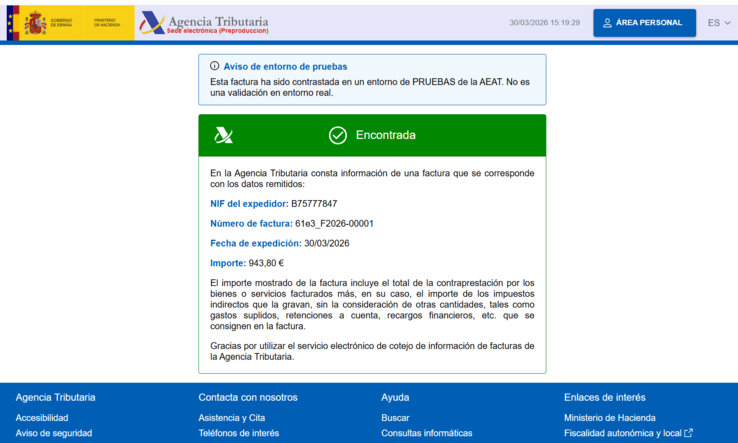
En 2026, estos elementos son voluntarios. Pero si usas un software que ya los incluye (como Verifacturamos), cada factura que emitas ya los tendrá — y en julio 2027 no tendrás que cambiar nada.
Elementos recomendados (no obligatorios pero útiles)
La ley solo exige los 9 elementos anteriores. Pero hay otros que, sin ser obligatorios, hacen tu factura más profesional y aceleran el cobro:
- Logo y nombre comercial: no lo exige la ley, pero mejora la imagen y hace que el cliente identifique la factura inmediatamente.
- IBAN o cuenta bancaria: si tu cliente tiene que hacer una transferencia, ponérselo fácil es ponerte a cobrar antes. Incluye banco, IBAN completo y titular.
- Fecha de vencimiento: "esta factura vence el 20 de mayo de 2026". Da al cliente una fecha clara y a ti un argumento si se retrasa.
- Forma de pago: transferencia bancaria, Bizum, domiciliación, efectivo. Evita malentendidos.
- Teléfono y email de contacto: para que el cliente pueda consultarte si tiene dudas sobre la factura.
- Número de pedido o referencia del cliente: si el cliente te dio un número de pedido interno, incluirlo facilita el procesamiento en su departamento de contabilidad.
- Condiciones de pago: descuentos por pronto pago, intereses de demora por impago, etc.
Factura simplificada: qué elementos se pueden omitir
La factura simplificada (lo que antes se llamaba "ticket") tiene requisitos reducidos. Los elementos que puedes omitir en una simplificada son los datos completos del destinatario (NIF, dirección). Se puede emitir cuando:
- El importe no supera 400€ IVA incluido en operaciones generales.
- El importe no supera 3.000€ IVA incluido en hostelería, comercio minorista, transporte de viajeros, peluquerías o aparcamientos.
- Se trata de una factura rectificativa.
Los elementos que sí debe contener la factura simplificada: número y serie, fecha, datos completos del emisor (nombre, NIF, domicilio), descripción de la operación, tipo de IVA, e importe total (puede incluir el IVA con la mención "IVA incluido").
Elementos que más se olvidan (y sus consecuencias)
Estos son los 5 elementos que más se olvidan cuando la factura se hace a mano o con una plantilla, y lo que pasa cuando faltan:
- NIF del destinatario. El cliente no puede deducir el IVA y te devuelve la factura. Retraso en el cobro de mínimo 1-2 semanas.
- Desglose separado de IVA por tipo. Si facturas productos al 4% y servicios al 21% en la misma factura y lo mezclas en una sola línea, la factura es defectuosa. El cliente puede tener problemas para deducir.
- Descripción detallada. "Servicios" no es una descripción. En una inspección, Hacienda puede cuestionar la realidad de la operación si la descripción es genérica. Además, si el cliente te reclama, una descripción vaga te deja sin prueba de lo que entregaste.
- Mención legal en facturas exentas. Si tu actividad está exenta de IVA y no incluyes la referencia al artículo de la Ley del IVA que lo justifica, la factura es formalmente incorrecta.
- Correlación del número. Un salto en la numeración (pasar de la 23 a la 25 sin haber emitido la 24) genera automáticamente una incidencia en una inspección, porque sugiere que puede haber una factura oculta o eliminada.
Cómo un software incluye todos los elementos automáticamente
Después de 10 secciones hablando de elementos obligatorios, aquí viene la buena noticia: no necesitas memorizar ni verificar nada de esto si usas un software de facturación. Todo lo que hemos descrito — los 9 elementos, los elementos VERIFACTU, los recomendados — lo gestiona el programa automáticamente.
Tu único trabajo real en cada factura se reduce a 3 acciones:
- Seleccionar el cliente de tu lista (o crearlo la primera vez con sus datos fiscales).
- Escribir la descripción del servicio o producto.
- Poner el precio.
El software pone el resto: número correlativo, fecha, tus datos fiscales, base imponible, IVA correcto, IRPF si aplica, total, código QR, hash, y envío a la AEAT. Y todo esto funciona desde tu móvil — puedes crear facturas, presupuestos y albaranes sentado en una terraza, en la obra, o en casa de un cliente, y compartir el PDF por WhatsApp o email en un toque.
Verifacturamos incluye todo esto por 9€/mes con 20 facturas gratis para empezar. Facturas ilimitadas, presupuestos ilimitados, albaranes. Sin permanencia. Menos que lo que cuesta un almuerzo.